- はじめに:ChatGPTの「幻覚」に悩んでいませんか?
- 第1章:NotebookLMはなぜ「信頼できるAI」なのか
- 第2章:2026年の最新アップデート3つのポイント
- 第3章:料金プラン比較 — 無料でどこまで使えるか
- 第4章:対応データフォーマットと入力のコツ
- 第5章:Studioパネルで「情報を形に変える」
- 第6章:10,000文字のカスタムペルソナ設定
- 第7章:GeminiとNotebookLMを組み合わせて使う
- 第8章:メモ機能で「知識の循環構造」を作る
- 第9章:職種別の実務活用パターン
- 第10章:【現役TA実践編】NotebookLMでSalesforce認定資格を攻略する
- 第11章:注意事項 — AI要約を鵜呑みにしない
- まとめ:NotebookLMを「ワークフロー」として捉える
はじめに:ChatGPTの「幻覚」に悩んでいませんか?
AIに質問するたびに、なんとなく正しそうな答えが返ってくる。でも出典を確認すると、存在しない論文が引用されていたり、数字が実際と違っていたりする——。
これが生成AI特有の問題、いわゆる「ハルシネーション(幻覚現象)」です。企業でAIを導入しようとしたとき、最初にぶつかる壁はまさにこの信頼性の問題です。
Googleが提供するNotebookLMは、この課題に対する有力な解決策のひとつです。ユーザーが自分でアップロードしたドキュメントの範囲内だけで答えを探す「ソースベース方式」を採用しており、従来のチャットボットとは根本的に異なるアプローチを取っています。
20年以上ITアーキテクトの現場に立つ私(ケイ)自身、設計書のレビューやSalesforce認定試験の学習にNotebookLMを日常的に使っています。この記事では、仕組み・最新アップデート・料金プラン比較・職種別の実務活用に加え、エンジニア/資格学習者向けの実践ワークフローまで、アーキテクト視点で体系的に解説します。
第1章:NotebookLMはなぜ「信頼できるAI」なのか
一般的な生成AIとの根本的な違い
ChatGPTのような汎用モデルは、膨大なインターネットデータを学習し、統計的に「もっともらしい」答えを生成します。問題は、このプロセスで実際には存在しない情報が事実のように出力されることがある点です。
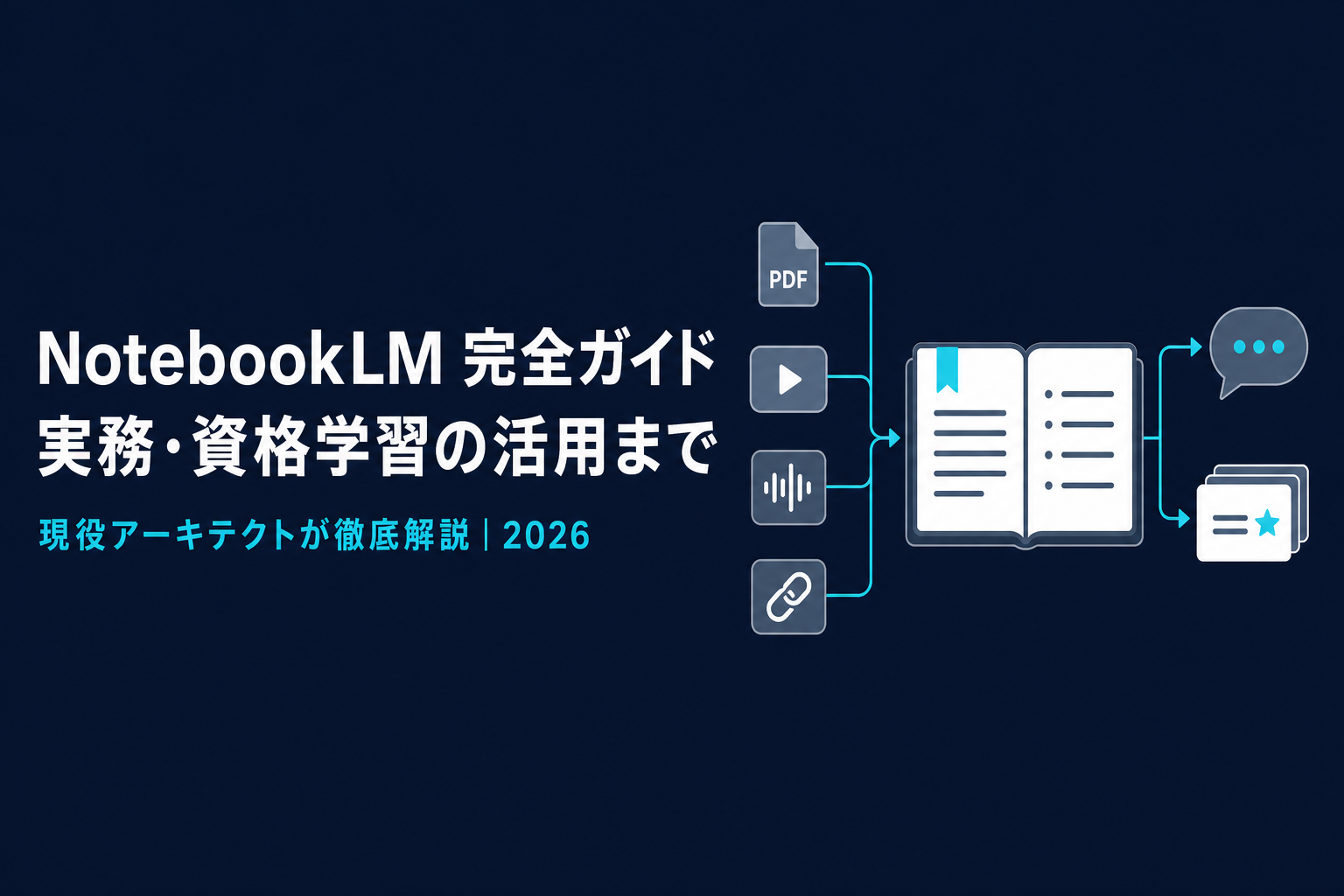
NotebookLMはこの構造を根本から変えています。ユーザーがアップロードしたPDF、Wordドキュメント、YouTube動画、Webページのリンクといった特定のデータを起点に回答を生成します。
この仕組みを「ソースベース方式」と呼びます。アップロードした資料や指定したリンクを基準に答えを探し、必要に応じてWebと連携して情報を補完する構造です。
さらに重要なのは、すべての回答に引用リンクが付く点です。クリックひとつで原文の該当箇所に飛べるため、ファクトチェックが簡単にできます。
もちろん、アップロードした資料そのものに誤りが含まれる可能性は残りますし、生成AIである以上ハルシネーションをゼロにするのは困難です。しかしソースベース方式により、誤情報が混入するリスクは大幅に低下します。
実務での具体的な使い方(例)
たとえば100ページの契約書をアップロードして「リスク条項を要約して」と指示すれば、AIはインターネット上の一般的な法律知識ではなく、その契約書の特定条項を根拠に答えます。報告書作成でも戦略会議の準備でも、ユーザーが直接提示したデータに基づく回答なので、信頼性を確保しやすいのです。
第2章:2026年の最新アップデート3つのポイント
① Gemini 3.1 Proエンジンの搭載
Google AI ProおよびUltra加入者を対象に、Googleの最新AIエンジン「Gemini 3.1 Pro」が搭載されました。以前は複数の複雑な文書間の論理的つながりの把握や、異なるデータからの深い洞察に限界がありましたが、この部分が大幅に強化されています。
② 全プランで100万トークンの分析範囲が開放
すべての料金プランで、100万トークン(約50万語分)の分析範囲が提供されるようになりました。数百ページのPDFや長い会議の録音、複数の論文を1つのノートブックにまとめ、まるで10ページの短い文書のように分析できます。
③ Google Geminiとの連携開始
GeminiのチャットウィンドウからNotebookLMのノートブックを直接ソースとして呼び出せるようになりました。プロンプト入力欄の「+」アイコンからノートブックを選んで追加できます。逆に、Geminiで作成した成果物はGoogleドキュメントに保存してNotebookLMのソースに取り込めます。結果として、両者の間で情報が循環する仕組みが実現します。
第3章:料金プラン比較 — 無料でどこまで使えるか
| プラン | ノートブック数 | ソース数 | チャット回数 | 特記事項 |
|---|---|---|---|---|
| 無料 | 100個 | ノートブックあたり50個 | 1日50回 | 個人リサーチに十分 |
| Plus | 同上 | 100個 | 100回 | 約2倍に拡張 |
| Pro(月約20ドル) | 同上 | 300個 | 500回 | Gemini 3.1 Pro使用可 |
| Ultra | 同上 | 600個 | 500回 | 最大スペック |
無料版でも単独のリサーチや資料整理には十分です。作業規模が大きくなったらアップグレードを検討する価値があります。
企業利用について
2025年2月からNotebookLMはGoogleワークスペースのコアサービスに組み込まれました。アップロードした資料がGoogleのAI学習に使用されないこと、国際的なセキュリティ認証を取得していることが公式ポリシーとして明示されています。ただしクラウド利用における個人情報の判断は、各自の基準で行うことをおすすめします。
第4章:対応データフォーマットと入力のコツ
対応しているフォーマット一覧
- Googleドキュメント・スライド・スプレッドシート
- PDFファイル
- テキストファイル・Markdownドキュメント・CSV
- 画像ファイル(OCRによる手書き文字の読み取りにも対応)
- YouTube動画のURL(字幕を自動取得して分析)
- 音声ファイル(テキストに変換)
ソースあたりの上限は50万語・200MBです。
実務で使えるTips:Grabbitで大量登録を効率化
YouTube動画を数十本まとめて登録したり、URLを大量に追加する場合は、Chrome拡張「Grabbit」が便利です。チャンネルページ上で範囲をドラッグするだけで、その中の全動画リンクをNotebookLMへ自動投入できます。無料でアカウント登録も不要です。
ソースの管理術:「!!」で優先順位を付ける
ソースが数十個に増えると、どれを使うべきか迷い始めます。そこで重要ドキュメントのファイル名の先頭に「!!」を付けると、NotebookLMはそれをリスト上部に並べてくれます。Studioで主要ソースだけを絞り込めるため、出力品質が大きく変わります。
ノートブックを目的別に分ける
1つに詰め込まず、テーマや目的ごとにノートブックを分けましょう。「競合分析用」「顧客提案書用」「社内報告用」のように分けると、回答の精度が上がります。無料版でも100個作れるので積極的に分けるのがコツです。
第5章:Studioパネルで「情報を形に変える」
アップロードしたデータをテキスト要約で受け取るだけでなく、さまざまな形式に変換できるのがNotebookLMの強み。その中心がStudioパネルです。
AIオーディオオーバービュー
資料を、2人のAIが会話するポッドキャスト形式に変換します。「ディープダイブ」「ブリーフ」「クリティーク」「ディベート」の4スタイルから選択可能。スマホアプリで聴けるほか、リアルタイムインタラクティブモードでは再生中にAIへ質問したり会話の方向を変えたりできます。通勤中の15分で企画の弱点を把握できれば、会議準備の時間を大幅に短縮できます。
動画概要・マインドマップ・インフォグラフィック
テキスト文書を、ダイアグラム+AI音声解説の短い動画に変換する「動画概要」、複数ソースのつながりを可視化する「マインドマップ」、大量データを1枚に圧縮する「インフォグラフィック」も利用できます。インフォグラフィックは編集不可の画像で出力されるため、修正したい場合はGeminiのCanvasツールでスライド化する方法が有効です。
報告書・フラッシュカード・クイズ
「ブリーフィング文書」「ブログ記事」「戦略分析文書」を生成する報告書機能、概念を単語帳化するフラッシュカード機能、選択式・記述式問題を解説付きで自動生成するクイズ機能を利用できます。社内教育担当者にとっては試験問題の作成時間を大幅に削減できます。
スライド機能の注意点
スライド機能は修正モードで個別編集が可能になりました。PowerPointダウンロードもできますが、スライドごとに画像として書き込まれる構造のため、テキストの直接編集には向きません。自由に編集したい場合はGeminiのCanvasドキュメントでの作成を検討してください。
第6章:10,000文字のカスタムペルソナ設定
以前は「わかりやすく説明して」程度の短い指示でしたが、設定文字数の上限が500文字から10,000文字へ大幅拡張されました。短いメモではなく、マニュアルをまるごと渡せるようになったのです。
設定メニューでは、ペルソナの役割・目標・回答スタイル・出力例まで詳しく記述できます。一度設定すればその会話の間は維持されます。
設定例
「あなたは20年のキャリアを持つデジタルマーケティングの専門家です。私がアップロードした資料を分析して、ターゲット顧客のペルソナを整理し、現在のコンテンツ戦略で見落としているキーワードや顧客接点があれば指摘してください。競合資料が含まれる場合は、差別化できるメッセージの方向性も提案してください。」
こう設定すると、AIは単純な要約ではなく、マーケターの視点で抜け漏れを探す役割を担います。重要なのは、自分の仕事を代わりにやらせるのではなく、自分が見落としている部分をチェックしてもらう用途で使うことです。
第7章:GeminiとNotebookLMを組み合わせて使う
NotebookLMは資料の範囲内で答えを探すことに特化。一方Geminiは推論能力が高いものの、特定プロジェクトの文脈を把握していない弱点があります。この2つを組み合わせると、Geminiの推論力にNotebookLMの文書ベースデータが加わります。
Geminiで特定ノートブックを呼び出した後、「この資料をもとにYouTube台本を書いて」「LPの文章を作って」といった指示が可能。さらにGeminiのカスタムボット「Gems」の知識リポジトリにノートブックを紐づければ、プロジェクト専用AIを構築できます。
ただしGeminiはノートブックを全読みせず、必要な部分を検索取得します。分量が多い場合は、質問に人名・場所・日付といった明確なキーワードを含めると精度が上がります。
第8章:メモ機能で「知識の循環構造」を作る
多くの人は資料を入れて要約を受け取るところで止まります。しかしメモ機能を使うと、AIの成果物を再び学習データとして投入し、情報密度を高め続ける循環構造を作れます。
- 複数の原本資料をアップロードする
- 「この資料をもとに7日分の出張ガイドを作って」などアウトプットを依頼
- 満足のいく結果が出たら「メモに保存」
- 保存メモの「さらに表示」→「ソースとして追加」で登録
- 元の複雑なソースのチェックを外し、追加した要約ソースだけを選択
- この状態でStudioのスライドやフラッシュカードを実行
こうして、質問→洞察→メモ保存→新ソース化→新形式生成というサイクルが回り、散在資料が体系的なマニュアルやビジネス資産へと変わります。
第9章:職種別の実務活用パターン
戦略・企画チーム
前四半期のスライド・財務要約・戦略メモ・アナリストレポートをアップロードし、ペルソナを「戦略的リスクと機会に集中するエグゼクティブアドバイザー」に設定。会議数日前に「クリティーク」形式の音声概要を作り通勤中に聴けば、弱点とリスクを事前把握できます。「リスク上位3項目でスライドのアウトラインを作って」で初稿まで一気に。
マーケティング・コンテンツチーム
競合ブログ・業界レポート・顧客インタビュー・トレンド資料を登録。5分の音声で今週のインサイトを把握し、「埋められるコンテンツの空白地帯は?」と質問。ブログ初稿の後に「統計入りの正方形インフォグラフィックを作って」で、文章・音声・画像を同時に得られます。
HRチーム
従業員ハンドブック・プロセス文書・FAQをアップロードし、外国人従業員向けに母国語の音声概要を作成(50以上の言語対応)。核心はフラッシュカード、理解度確認はクイズ、堅いマニュアルは動画に変換して研修に活用できます。
営業チーム
商談前に顧客サイト・最新ニュース・業界レポート・自社/競合の製品仕様をアップロードし、「この競合に対する1ページのバトルカードを作って」で比較表と根拠を整理。「コストが高い」と言われたら「価値提案を活用した対応スクリプトを作って」で対応ロジックまで生成できます。
第10章:【現役TA実践編】NotebookLMでSalesforce認定資格を攻略する
ここは本ブログ独自の実践編です。私(ケイ)が実際に、Salesforce認定試験の学習と日々の設計業務でNotebookLMをどう使っているかを紹介します。膨大な公式ドキュメントを「自分専用の教材」に変えるのが狙いです。
① 資格ごとにノートブックを分ける
「Data Cloud用」「Agentforce用」「ADM-201用」のように資格単位でノートブックを分割します。各ノートブックに、公式試験ガイド・Trailheadモジュール・リリースノート・自分の学習メモを投入。試験範囲がそのまま1つの知識ベースになります。
② 通勤時間を「音声講義」に変える
投入した試験範囲をAIオーディオオーバービュー(ディープダイブ)に変換し、通勤中に聴きます。テキストを読む時間が取れない日でも、耳から復習できるのが強力。「クリティーク」形式にすると、理解が曖昧な論点を炙り出してくれます。
③ フラッシュカード&クイズで弱点を潰す
暗記が必要な概念(例:Data Cloudのアイデンティティ解決オブジェクト、AgentforceのTrust Layer)はフラッシュカードで反復。仕上げにクイズ機能で選択式問題を自動生成し、間違えた分野だけを再学習します。ダンプの丸暗記と違い、公式ソース由来なので理解ベースで定着します。
④ 試験講師ペルソナで「質問し倒す」
カスタムペルソナを次のように設定します。
「あなたはSalesforce認定コンサルタント試験の対策講師です。私がアップロードした公式ドキュメントの範囲だけを根拠に、初心者がつまずきやすいポイントを、具体例とともに解説してください。関連する頻出の引っ掛けパターンがあれば必ず指摘してください。」
これで、公式ドキュメントに完全準拠した「自分専用チューター」が完成します。
⑤ 実務:長大なリリースノート・設計書レビュー
試験だけでなく実務でも有効です。Salesforceの各リリースノート(毎回膨大)をノートブックに入れ、「今回のData Cloud関連の変更点だけ要約して」と指示。設計書レビューでは、要件定義書と設計書を両方入れて「要件と設計の齟齬を指摘して」と使います。引用リンク付きなので、指摘の根拠をその場で確認できます。
🏛 実体験コラム:私が一番効果を感じたのは「音声化」です。分厚い試験ガイドは机に向かわないと読めませんが、音声なら移動時間が丸ごと学習時間に変わります。(※実体験ベースで調整:実際に使った資格・かかった時間・体感の効果を1〜2行追記すると説得力が上がります)
第11章:注意事項 — AI要約を鵜呑みにしない
ソースの品質が結果の品質を決める
ソースベース方式でもハルシネーションが完全に消えるわけではありません。「ゴミを入れればゴミが出る」原則はそのまま適用されます。関係のない資料を手当たり次第に入れるより、目標に直結する良質な文書を5〜10個に絞る方が、100個の無関係資料より良い結果を生みます。古い資料や偏ったデータの混在に注意し、定期的にソースを見直しましょう。
引用リンクを必ずクリックする習慣を
回答に付く引用番号をクリックすれば原文へ飛べます。重要な意思決定や統計・財務データを含む場合は、AI要約だけを信頼せず必ず原文を確認してください。このファクトチェックの習慣こそ、NotebookLMを「便利なツール」から「信頼できるツール」に変える決定的な差です。
まとめ:NotebookLMを「ワークフロー」として捉える
NotebookLMの価値は個々の機能ではなく、流れにあります。
- 良質なデータを選んで入力する
- ペルソナで方向性を決める
- メモ機能で情報を積み上げる
- Studioで目的の形式のアウトプットを生成する
この流れがひとつのシステムとして回り始めたとき、生産性が大きく向上します。「AIが要約してくれた」で止まらず、自分の業務や学習に合ったワークフローを設計してみてください。残るのは「どのデータを入れ、どんな質問を投げかけるか」という、最終的にはユーザーの判断です。
関連記事(内部リンク)
- 🗺 [Salesforce認定資格 完全ロードマップ【2026年版】]
- 📊 [Data Cloud 重要コンセプト30選(前編:取り込みとID解決)]
- 📊 [Data Cloud 重要コンセプト30選(後編:セグメント・アクティベーション)]
- 🤖 [Agentforceスペシャリスト試験対策(Data Cloudでのグラウンディング)]
著者:ケイ(Kei)|セールスフォース領域 テクニカルアーキテクト

コメント